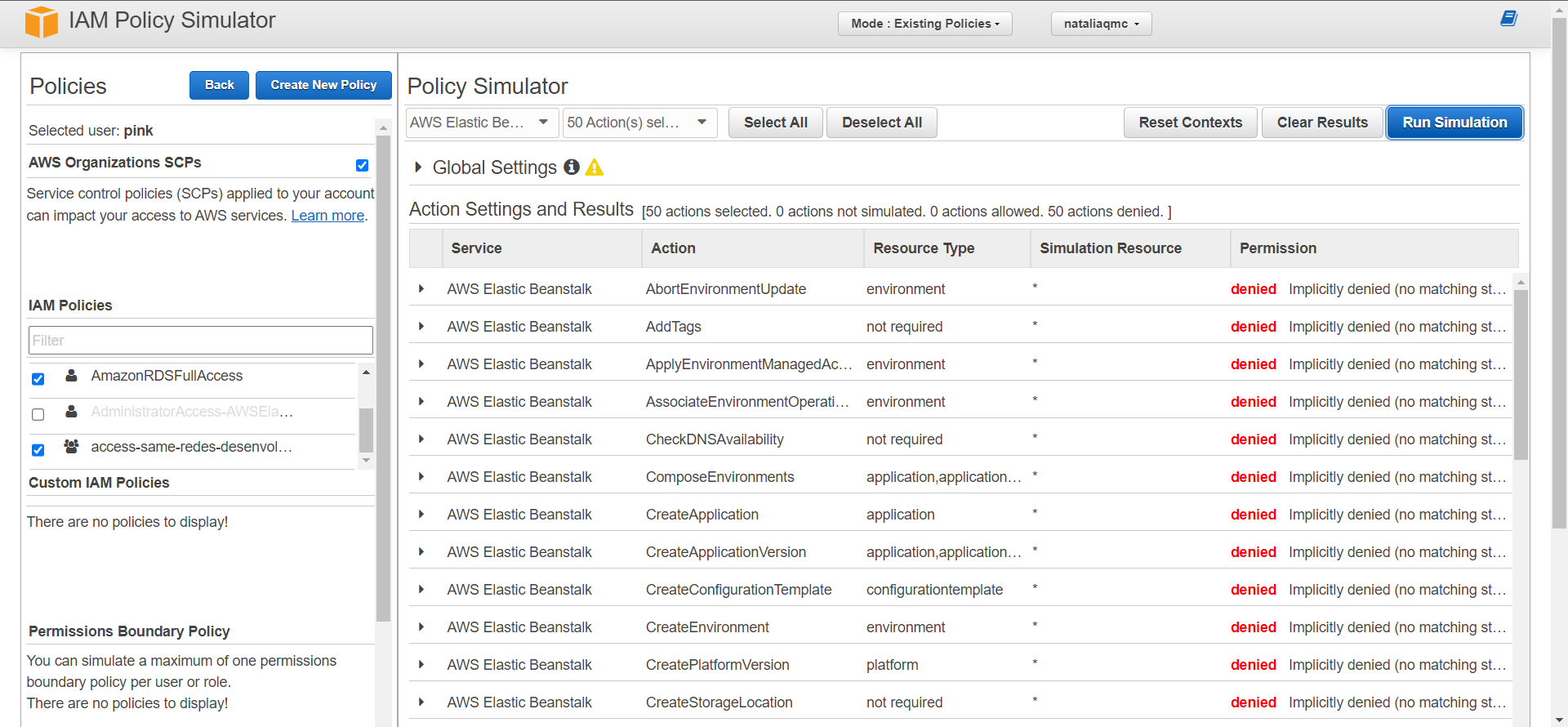
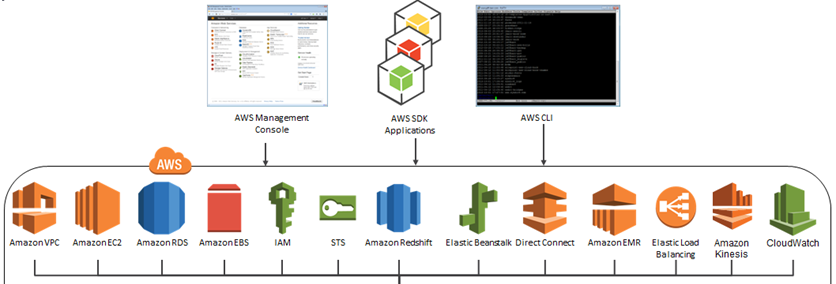
Descrição do serviço AWS IAM:
Características:
O AWS IAM é um serviço da Web que permite controlar o acesso aos recursos da AWS de uma maneira segura, permitindo o gerenciamento das permissões de acesso aos recursos pelos usuários. Dentre os recursos fornecidos do IAM, é possível realizar um acesso compartilhado à sua Conta da AWS, conceder permissões granulares (permissões diferentes para pessoas diferentes) e acessar diferentes aplicações da AWS.
Estrutura das políticas:
Para controlar os acessos, é necessário utilizar políticas definindo as permissões aos usuários. A política IAM é composta por alguns elementos, sendo eles:
Version: define a versão da linguagem da política (sempre usar a versão mais recente).
Statement: é usado como pai dos demais elementos.
Sid: permite definir um nome (não é obrigatório).
Effect:possui o valor ‘Allow’ ou ‘Deny’.
Action: a lista de ações relacionados a política.
Resource: define quais recursos a política é aplicada.
Principal: define as identidades que possuem permissão de acesso (ou não) os recursos da política.
Condition: define algumas condições que a política se aplica.
Solução tecnológica para a infraestrutura:
Dentro de uma empresa, muitas vezes é necessário conceder diferentes permissões para os diferentes cargos ou equipes de trabalho. Com isso, é possível usar as etiquetas de recursos da AWS e as etiquetas de entidades de função do IAM para implementar uma estratégia ABAC para serviços compatíveis com ela, concedendo ou não permissões com base nesses atributos. Para esse projeto, será concedido direito a uso de diferentes recursos da AWS presentes na imagem à baixo.
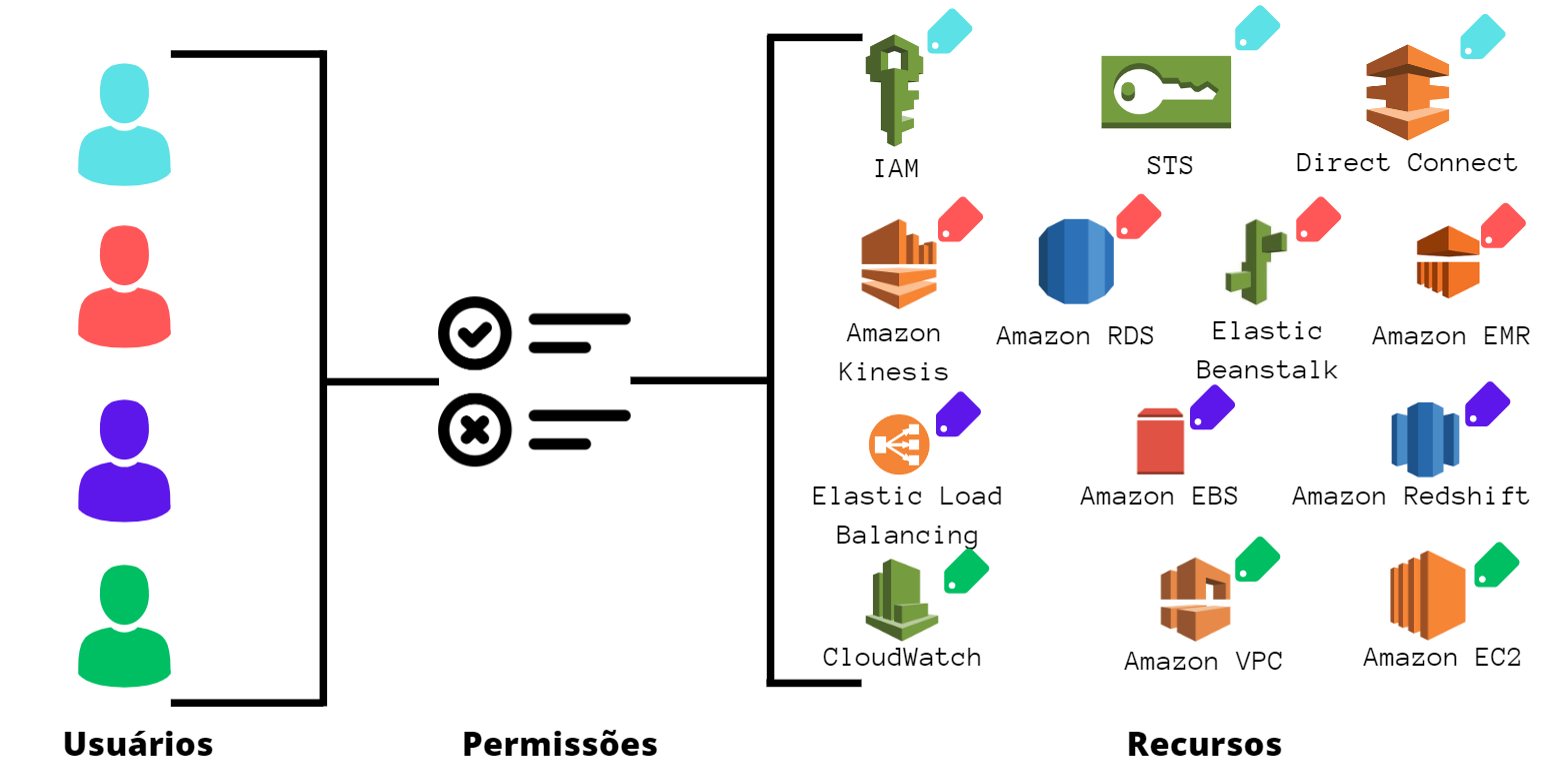
Sendo assim, a ideia será criar quatro usuários pertencentes a quatro projetos diferentes, sendo dois da equipe de desenvolvedores e dois da equipe de marketing. Com essa separação, cada usuário terá acesso a alguns recursos da AWS específicos para seus projetos como mostrado abaixo, além de poderem criar, alterar, ler e apagar os dados de seus próprios projetos/arquivos. Cada usuário terá acesso aos recursos AWS que estão marcados com suas determinadas cores. Além disso, um usuário só poderá editar arquivos de seu projeto, porém poderá visualizar os arquivos dos outros integrantes de sua equipe.
Roteiro de instalação:
Pré-requisitos:
Para executar as etapas de instalação do serviço, será necessário possuir:
- Uma conta da AWS com a qual você possa fazer login como usuário com permissões administrativas.
- O Id de conta de 12 dígitos que será usado para a criação de funções.
- É possível localizar o Id da conta da AWS usando o serviço AWS Management Console, e seguindo os passos a seguir:
- Selecione Suporte na barra de navegação do canto superior direito.
- da aba Suporte, selecione Support Center.
- O ID da conta (ou número da conta) aparece no painel de navegação à esquerda.
- A sua access key e a sua secret access key.
- O terraform instalado na sua máquina local.
- Para saber mais acesse aqui!
- AWS CLI instalado em sua máquina local.
- Para saber mais acesse aqui!
Para iniciarmos, clone o repositório em seu computador:
git clone
Crie um arquivo na pasta iam/config chamado config.tfvars.json com o seguinte conteúdo (coloque os valores da sua própria conta nas três primeiras variáveis):
{
    "AWS_ACCESS_KEY_ID": "XXXXXXXXXXXXXXXXXXXX",
    "AWS_SECRET_ACCESS_KEY": "xxxxxxxxxxxxxxxxxxxxxxxxxxxxxxxxxxxxxxxxx",
    "AWS_ACCOUNT_ID": "123456789012",
    "AWS_USER_NAME1": "blue",
    "AWS_USER_NAME2": "pink",
    "AWS_USER_NAME3": "purple",
    "AWS_USER_NAME4": "green",
    "AWS_TEAM_1": "desenvolvedores",
    "AWS_TEAM_2": "marketing",
    "AWS_PROJECT_1": "megadados",
    "AWS_PROJECT_2": "redes",
    "AWS_PROJECT_3": "machine",
    "AWS_PROJECT_4": "inteligencia"
}
Baixe as bibliotecas necessárias para o programa por meio do comando:
python -m pip install -r requirements.txt
Para rodar a solução, será necessário rodar o código abaixo no Prompt de Comando (dentro da pasta IAM):
terraform init
Depois, rodar o seguinte código:
terraform apply -var-file=config/config.tfvars.json
Feito isso, acesse o seu console da AWS para verificar que tudo foi criado como esperado no IAM.
Roteiro de desenvolvimento da solução:
Criando o arquivo de variáveis:
Com o arquivo config.tfvars.json criado, foi necessário
criar o arquivo que define o tipo dessas variáveis, chamado variables.tf
. Nele, foi colocado o seguinte código:
# ACCESS KEY:
variable "AWS_ACCESS_KEY_ID" {
    type      = string
    sensitive = true
}

# SECRET KEY:
variable "AWS_SECRET_ACCESS_KEY" {
    type      = string
    sensitive = true
}

# ACCOUNT ID:
variable "AWS_ACCOUNT_ID" {
    type = string
    sensitive = true
}
variable "AWS_USER_NAME1" {
    type = string
    sensitive = false
    }
    variable "AWS_USER_NAME2" {
    type = string
    sensitive = false
    }
    variable "AWS_USER_NAME3" {
    type = string
    sensitive = false
    }
    variable "AWS_USER_NAME4" {
    type = string
    sensitive = false
    }
    variable "AWS_TEAM_1" {
    type = string
    sensitive = false
    }
    variable "AWS_TEAM_2" {
    type = string
    sensitive = false
    }
    variable "AWS_PROJECT_1" {
    type = string
    sensitive = false
    }
    variable "AWS_PROJECT_2" {
    type = string
    sensitive = false
    }
    variable "AWS_PROJECT_3" {
    type = string
    sensitive = false
    }
    variable "AWS_PROJECT_4" {
    type = string
    sensitive = false
    }
Criando usuários:
Primeiramente, foi necessário criar os quatro usuários (blue, pink, purple, green) e adicionar as suas respectivas tags de equipe e projeto.
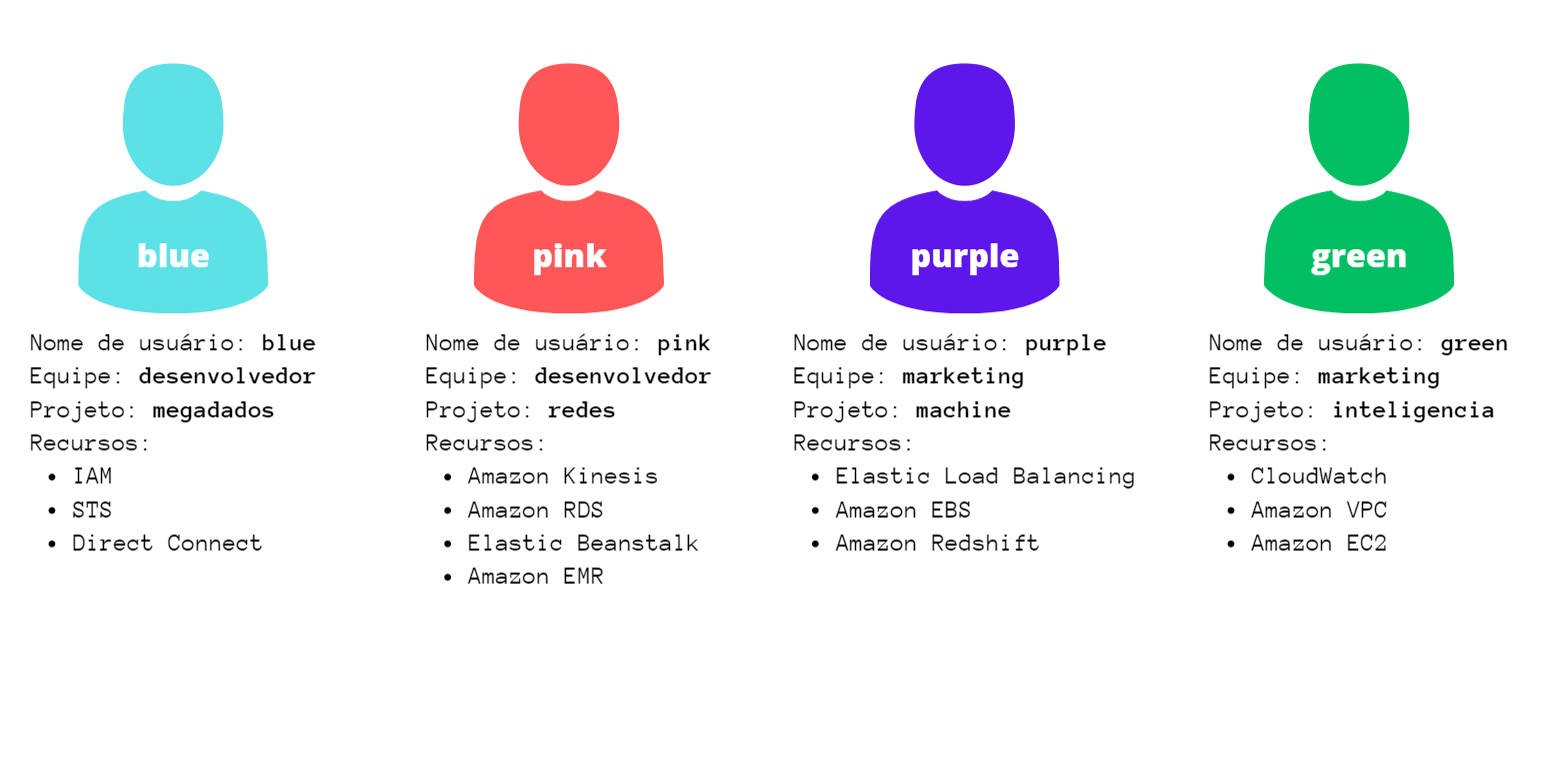
Para isso, repetimos o código abaixo mudando apenas as variáveis, e assim criamos os usuários.
resource "aws_iam_user" "user_create" {             # Cada "resource" precisa de um "name" específico
name = var.AWS_USER_NAME1                           # O nome do usuário será adcionado automaticamente aqui, baseado no que foi declarado nas configurações
tags = {"access-project":"${var.AWS_PROJECT_1}",    # As tags representam o projeto e a equipe que o usuário faz parte
        "access-team": "${var.AWS_TEAM_1}"
    }
}
Para acessar o código completo dos usuários, basta clicar aqui. Na tabela abaixo,
podemos ver as tags que foram utilizadas e os usuários.
| User name |
User tags - chave |
User tags - valor |
| blue |
access-project e access-team |
megadados e desenvolvedores |
| pink |
access-project e access-team |
redes e desenvolvedores |
| purple |
access-project e access-team |
machine e marketing |
| green |
access-project e access-team |
inteligencia e marketing |
Criando políticas:
Com os usuários e tags criadas, passamos agora para a criação das políticas.
Será necessário criar uma política gerenciada pelo cliente chamada access-assume-role
com a finalidade de permitir que um usuário assuma qualquer função em sua
conta com o prefixo access-. Com essa política criada, torna-se possível
realizar a divisão das equipes e projetos entre os usuários.
{
    "Version": "2012-10-17",
    "Statement": [
        {
            "Sid": "AssumeRole",
            "Effect": "Allow",
            "Action": "sts:AssumeRole",
            "Resource": "arn:aws:iam:: 123123123123:role/access-*",
            "Condition": {
                "StringEquals": {
                    "iam:ResourceTag/access-project": "${aws:PrincipalTag/access-project}",
                    "iam:ResourceTag/access-team": "${aws:PrincipalTag/access-team}"
                }
            }
        }
    ]
}
Passamos agora para a implementação da política do controle de acesso
baseado em atributos chamada access-same-project-team. Essa política
terá como finalidade atribuir os recursos de create, read, edit e delete
levando em consideração as tags de cada usuário.
A criação dessa política será semelhante à criação da política
gerenciada pelo cliente, sendo necessário seguir os seguintes passos.
- Criar os arquivos .json com as políticas.
- Será necessário criar um arquivo para cada projeto.
Abaixo temos um exemplo do projeto de "megadados".
{
    "Version": "2012-10-17",
    "Statement": [
        {
            "Sid": "AllActionsSecretsManagerSameProjectSameTeam",
            "Effect": "Allow",
            "Action": "secretsmanager:*",
            "Resource": "*",
            "Condition": {
                "StringEquals": {
                    "aws:ResourceTag/access-project": "megadados",
                    "aws:ResourceTag/access-team": "desenvolvedores"
                },
                "ForAllValues:StringEquals": {
                    "aws:TagKeys": [
                        "access-project",
                        "access-team",
                        "Name",
                        "OwnedBy"
                    ]
                },
                "StringEqualsIfExists": {
                    "aws:RequestTag/access-project": "megadados",
                    "aws:RequestTag/access-team": "desenvolvedores"
                }
            }
        },
        {
            "Sid": "AllResourcesSecretsManagerNoTags",
            "Effect": "Allow",
            "Action": [
                "secretsmanager:GetRandomPassword",
                "secretsmanager:ListSecrets"
            ],
            "Resource": "*"
        },
        {
            "Sid": "ReadSecretsManagerSameTeam",
            "Effect": "Allow",
            "Action": [
                "secretsmanager:Describe*",
                "secretsmanager:Get*",
                "secretsmanager:List*"
            ],
            "Resource": "*",
            "Condition": {
                "StringEquals": {
                    "aws:ResourceTag/access-team": "desenvolvedores"
                }
            }
        },
        {
            "Sid": "DenyUntagSecretsManagerReservedTags",
            "Effect": "Deny",
            "Action": "secretsmanager:UntagResource",
            "Resource": "*",
            "Condition": {
                "ForAnyValue:StringLike": {
                    "aws:TagKeys": "access-*"
                }
            }
        },
        {
            "Sid": "DenyPermissionsManagement",
            "Effect": "Deny",
            "Action": "secretsmanager:*Policy",
            "Resource": "*"
        }
    ]
    }
Com os arquivos criados, basta associarmos eles às políticas com o código abaixo:
resource "aws_iam_policy" "access-same-1" {
    name = "access-same-${var.AWS_PROJECT_1}-${var.AWS_TEAM_1}"
    policy = "${file("policies/AccessSame-${var.AWS_PROJECT_1}-${var.AWS_TEAM_1}.json")}"
    }
Foi necessário criar também uma política para permitir "Full access" do sts. Para
isso, foi utilizado o código abaixo:
resource "aws_iam_policy" "stsAccess" {
    name = "stsFullAccess"
    policy = EOF                             # Adicione "<<" na frente do "EOF"
    {
        "Version": "2012-10-17",
        "Statement": [
            {
                "Effect": "Allow",
                "Action": "sts:AssumeRole",
                "Resource": "arn:aws:iam::${var.AWS_ACCOUNT_ID}:role/UpdateAPP"
            }
        ]
    }
    EOF
    }
Para acessar o código completo das políticas, basta clicar aqui.
Criando grupos:
Agora, iremos criar os grupos para que possamos associar as políticas aos
grupos, ao invés de associarmos direto aos usuários. Fazendo isso, quando adicionarmos
um usuário ao grupo, ele receberá automaticamente as políticas do grupo.
Para criarmos um grupo, foi necessário utilizar o seguinte código:
resource "aws_iam_group" "desenvolvedores" {
    name = var.AWS_TEAM_1
    path = "/users/"
    }
Para facilitar a associação de políticas, foram criados grupos
para todos os projetos e equipes. Depois, foi necessário adicionar
os usuários às suas respectivas equipes e projetos por meio
do código a seguir:
resource "aws_iam_group_membership" "equipeDesenvolvedores" {
    name = "equipe-${var.AWS_TEAM_1}"
    users = [
        aws_iam_user.user_create.name,
        aws_iam_user.user_createPink.name,
    ]

    group = aws_iam_group.desenvolvedores.name
    }
Para acessar o código completo dos grupos, basta clicar aqui.
Criando funções:
Começamos então a criar as Job Functions para o nosso projeto.
Para isso, seguimos o conteúdo apresentado na tabela abaixo para cria-las.
| Job function |
Role tags |
Role name |
Role description |
| Projeto megadados desenvolvedores |
access-project = megadados e access-team = desenvolvedores |
access-megadados-desenvolvedores |
Permite os desenvolvedores lerem todos os arquivos de desenvolvedores e criar- deletar/ editar os arquivos do projeto de megadados de desenvolvedores. |
| Projeto redes desenvolvedores |
access-project = redes e access-team = desenvolvedores |
access-redes-desenvolvedores |
Permite os desenvolvedores lerem todos os arquivos de desenvolvedores e criar- deletar/ editar os arquivos do projeto de redes de desenvolvedores. |
| Projeto machine marketing |
access-project = machine e access-team = marketing |
access-machine-marketing |
Permite a equipe de marketing ler todos os arquivos de marketing e criar- deletar/ editar os arquivos do projeto de machine de marketing. |
| Projeto inteligencia marketing |
access-project = inteligencia e access-team = marketing |
access-inteligencia-marketing |
Permite a equipe de marketing ler todos os arquivos de marketing e criar- deletar/ editar os arquivos do projeto de inteligencia de marketing. |
Foi necessário utilizar o seguinte código para cada uma das
roles, tanto para cria-las, como tambem para associa-las
às políticas access-same-project-team criadas anteriormente.
resource "aws_iam_role" "roleAssume" {
    name = "access-${var.AWS_PROJECT_1}-${var.AWS_TEAM_1}"
    tags = {"access-project":"${var.AWS_PROJECT_1}",
            "access-team": "${var.AWS_TEAM_1}"
    }
    assume_role_policy = EOF                         # Adicione "<<" na frente do "EOF"
    {
        "Version": "2012-10-17",
        "Statement": [
            {
                "Effect": "Allow",
                "Principal": {
                    "AWS": "arn:aws:iam::${var.AWS_ACCOUNT_ID}:root"
                },
                "Action": "sts:AssumeRole",
                "Condition": {
                    "StringEquals": {"iam:ResourceTag/access-project": "${var.AWS_PROJECT_1}",
                                    "iam:ResourceTag/access-team":"${var.AWS_TEAM_1}"}
                }
            }
        ]
    }
    EOF
    }

resource "aws_iam_role_policy_attachment" "attach1" {
    role       = aws_iam_role.roleAssume.name
    policy_arn = aws_iam_policy.access-same-1.arn
    }
Associando as políticas e permissões:
Com todas as políticas, usuários, grupos e funções criadas, precisamos
associar as permissões aos usuários ou grupos. Iniciamos associando as permissões de grupos
por meio do comando a seguir:
resource "aws_iam_group_policy_attachment" "AttachGroup1" {
    group       = aws_iam_group.megadados.name
    policy_arn = aws_iam_policy.access-same-1.arn
    }
Utilizamos esse código para deinir todas as políticas que poderiam ser associadas a
todos os membros do grupo, como a política access-assume-role e
access-same-project-team.
Agora que as permissões gerais foram aplicadas, iniciamos então o processo de
permissões específicas para cada usuário. Para isso, utilizamos em grande parte
as políticas próprias da aws que podem ser associadas aos usuários por meio
do código a seguir:
resource "aws_iam_user_policy_attachment" "iam1" {
    user       = aws_iam_user.user_create.name
    policy_arn = "arn:aws:iam::aws:policy/IAMFullAccess"
    }
Já as políticas que foram criadas por nós, é necessário utilizar o seguinte código:
resource "aws_iam_user_policy_attachment" "sts" {
    user       = aws_iam_user.user_create.name
    policy_arn = aws_iam_policy.stsAccess.arn
    }
Testando o funcionamento da solução:
Para testarmos o funcionamento da solução, será necessário seguir os
seguintes passos:
- Acesse o site a seguir: https://policysim.aws.amazon.com/home/index.jsp
- Conecete-se à sua AWS.
- Escolha um usuário e inicie as simulações.
- Note que algumas das simulações podem aparecer como
denied mesmo sendo permitidas, pois é necessário
adicionar valores para que sejam Allowed.
- Segue um exemplo de quando o acesso é permitido:
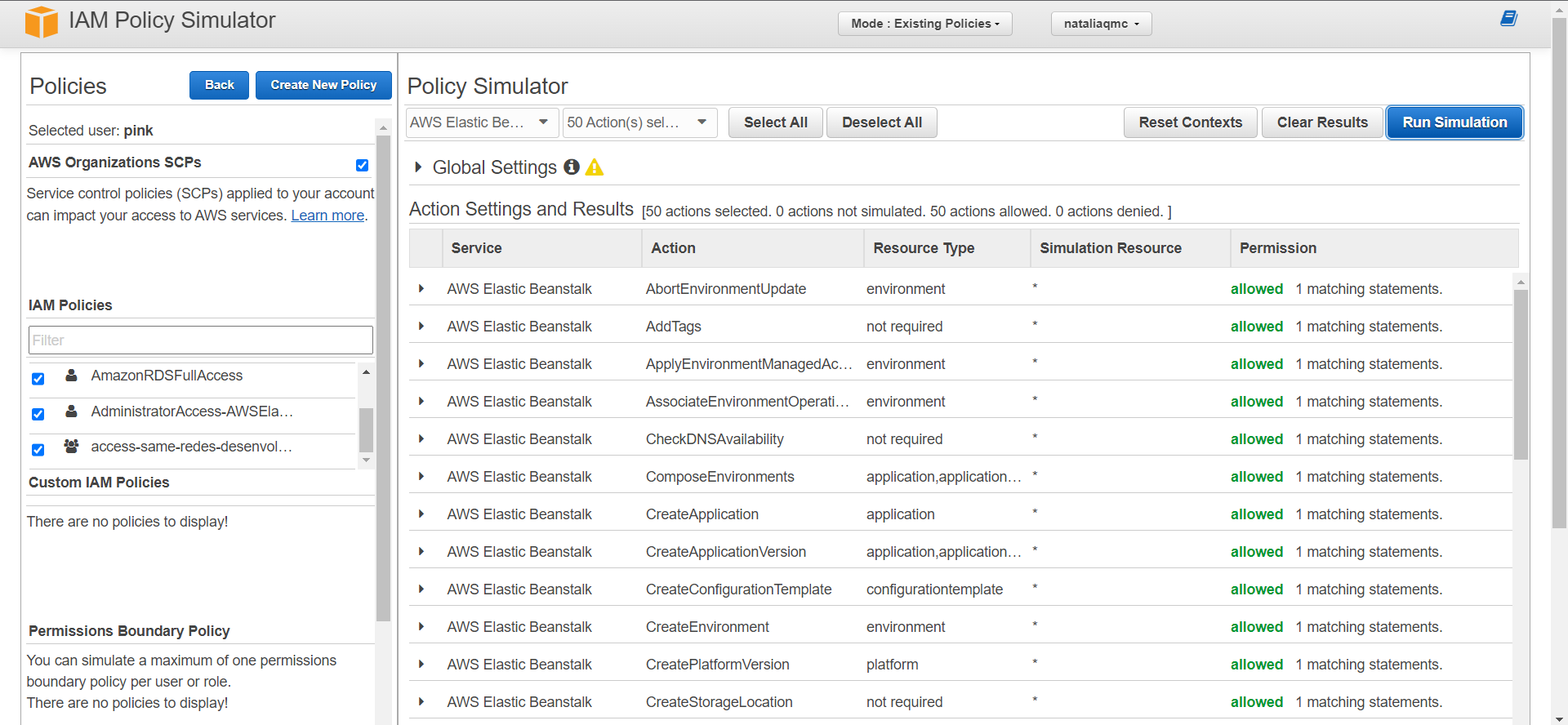
- Segue um exemplo de quando o acesso é negado: